Macには、「インターネット共有」という自身(Mac)のインターネット接続を、 他の端末(他のPC,iPhone,iPodTouchなど)と共有する機能がついている。
自身と他端末の接続は、有線でも無線でも可能。 通常こういう機能は、 無線LAN専用のルータなどが必要だが、 Mac1台あれば解決できる。 Macがルータのようになることが出来る。
今回は、イー・モバイルでもこの機能が実現できるのでその手順を。 ※前提として、Mac単体でイー・モバイルでインターネットに接続できる環境が必要
1.Macのシステム環境設定から、共有を選択
-
[caption id="attachment_139" align="aligncenter" width="300" caption="システム環境設定 "]
 [/caption]
2.共有設定画面でインターネット共有の設定
[caption id="attachment_150" align="aligncenter" width="300" caption="インターネット共有"] [/caption]
- 1は、このインターネット共有設定の名前。 任意の名称を後に設定。 Macに接続する各種端末からこの名前で参照される。
-
2にチェックを入れるとインターネット共有が開始される。2と3の部分の設定が終わったらチェックする。※チェックすると、2,3の部分など触れなくなる。触る場合はチェックをはずしてから2にチェックを入れるとインターネット共有が開始される。
- 3では、Macからインターネットに接続する手段を選択 今回は、「イー・モバイル」での接続を選択
- 4では、Macと他端末を接続する手段を選択 「AirMac」を選択
- 5を押下で、詳細設定の画面が開きます
3.他端末からインターネット共有へ接続の際のパスワード設定
[caption id="attachment_141" align="aligncenter" width="300" caption="パスワード設定"] [/caption]
- 1は、Macに接続する各種端末から参照される任意の名称を設定 上記の1番の部分に反映される
- 2で、他端末から接続の際に必要なパスワードを設定 ここで、windows端末用にパスワードの前後に「”(ダブルクォーテーション)」を入れてパスワーワードを設定する 暗号キーの規約通り、5文字で設定する。※「”」を前後に入れると7文字
- これを行わないとwindows端末からは接続できない。
- OKを押して画面を閉じる
4.この時点で、Mac側の設定は完了
[caption id="attachment_159" align="aligncenter" width="78" caption="インターネット共有完了"] [/caption]
こんな感じにAirMacのアイコンが変わる
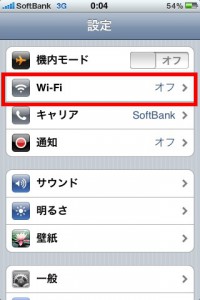
5.iPhoneから接続してみる
- 「設定」を開き、「Wi-Fi」を選択
[caption id="attachment_164" align="aligncenter" width="200" caption="設定"]
 [/caption]
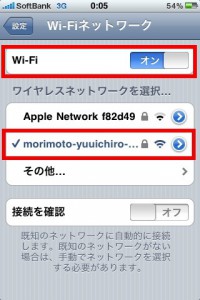
 - Macで設定したインターネット共有名を選択
[caption id="attachment_167" align="aligncenter" width="200" caption="ワイヤレスネットワーク選択"]
 [/caption]
・「Wi-Fi」をオンに設定
・「ワイヤレスネットワークを選択」で3−1で設定したネットワーク名を選択
[/caption]
・「Wi-Fi」をオンに設定
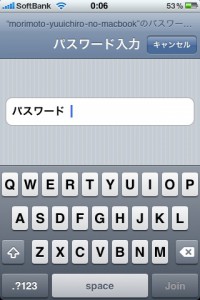
・「ワイヤレスネットワークを選択」で3−1で設定したネットワーク名を選択 - 接続パスワードの入力
[caption id="attachment_166" align="aligncenter" width="200" caption="パスワード入力"]
 [/caption]
3−2で設定したパスワードを入力
※「”(ダブルクォーテーション)」は不要
[/caption]
3−2で設定したパスワードを入力
※「”(ダブルクォーテーション)」は不要


これでiPhoneがMacを経由して、Wi-FI接続でインターネットへ接続できる
Windowsからの接続は、また別の記事に書きます。
